
Wie CSV-Dateien für den Import korrekt formatiert und getrennt (Debitoren/Kreditoren) werden müssen.
Welche Pflichtfelder (z.B. Firmenname) und optionalen Felder zur Verfügung stehen.
Der Schritt-für-Schritt-Ablauf des Imports
Der Unterschied zwischen dem Import von Buchungskonten (Stammdaten) und Kontakten für die Rechnungsstellung.
Bestehende Debitoren- und Kreditorenkonten können per CSV-Import inklusive der dazugehörigen Stammdaten automatisch in BuchhaltungsButler angelegt werden.
1. Voraussetzungen und Dateivorbereitung
Bevor Sie den Import starten, müssen Ihre Daten korrekt vorbereitet sein:
Trennung der Dateien: Der Import von Debitoren und Kreditoren erfolgt getrennt. Wenn Sie Daten aus einem Export (z.B. DATEV) in einer einzigen Datei vorliegen haben, teilen Sie diese bitte in zwei separate CSV-Dateien auf: eine für Debitoren und eine für Kreditoren.
-
Pflichtfeld "Firmenname": Das Feld "Firmenname/Bezeichnung" darf nicht leer sein.
Lösung bei fehlendem Firmennamen: Wenn Ihre Daten nur Vor- und Nachnamen enthalten (z.B. bei Privatpersonen), erstellen Sie in Ihrer CSV-Datei eine neue Spalte. Führen Sie dort Vor- und Nachnamen zusammen, um diese als "Firmennamen" zu importieren.Feldzuweisung für den Import
2. Verfügbare Felder für den Import
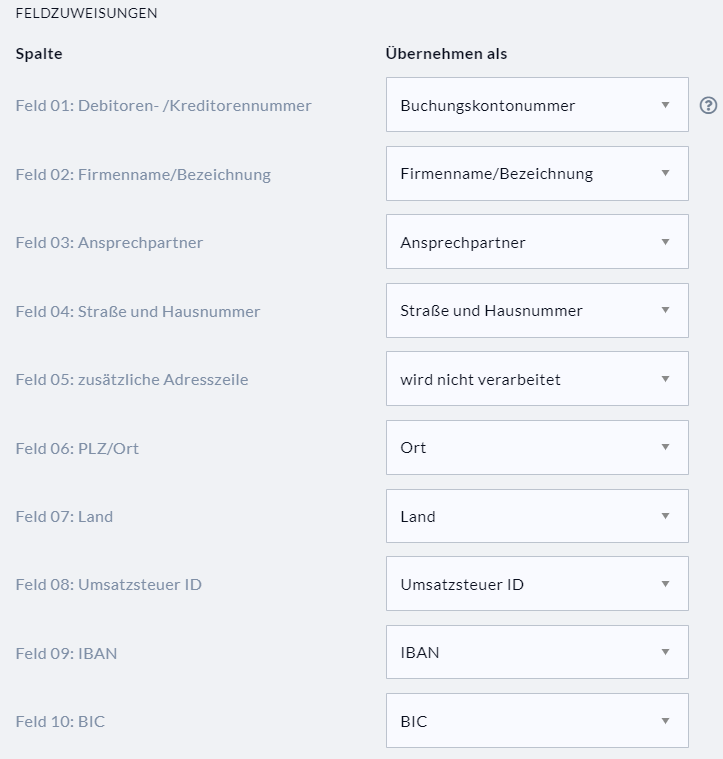
Beim Import werden die Spalten Ihrer CSV-Datei den Feldern in BuchhaltungsButler zugewiesen. Ein Feld kann nur einmal zugewiesen werden.
| Feldname | Beschreibung | Pflichtfeld |
| Buchungskontonummer | Die eindeutige Nummer des Kontos | Ja |
| Firmenname/Bezeichnung | Muss einzigartig sein. Der Import mehrerer Konten mit exakt demselben Namen ist nicht möglich. | Ja |
| Ansprechpartner | Nein |
|
| Straße | Nein |
|
| Adresszusatz | Nein |
|
| PLZ | Nein |
|
| Ort | Nein |
|
| Land | Nein |
|
Nein |
||
| Umsatzsteuer-ID | Nein |
|
| Kundenummer | Nein |
|
| IBAN | Nein |
|
| BIC | Nein |
Eine Beispieldatei mit den notwendigen Feldern können Sie hier herunterladen
3. Import in BuchhaltungsButler durchführen
Führen Sie folgende Schritte aus, um die Daten zu importieren:
Navigieren Sie zu Einstellungen (Zahnrad-Symbol) → Datenimport → Debitoren/Kreditoren.
Wählen Sie den entsprechenden Datentyp: Debitoren oder Kreditoren.
Laden Sie Ihre CSV-Datei hoch (Klicken oder per Drag-and-Drop).
-
Feldzuweisung: Das System versucht, Spaltentitel automatisch zuzuordnen. Überprüfen Sie die Zuweisung und korrigieren Sie diese manuell, falls notwendig.
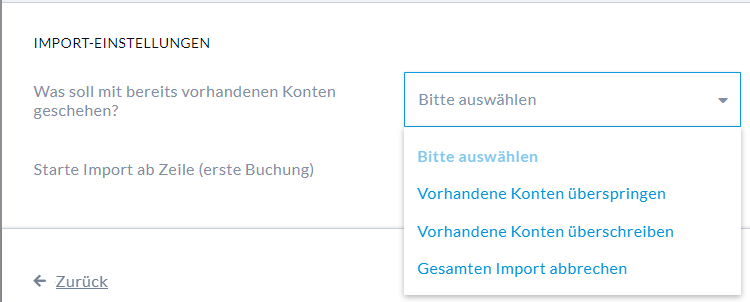
Umgang mit Duplikaten: Sollten Sie bereits Konten manuell angelegt haben, wählen Sie im Dialog aus, wie mit bestehenden Konten verfahren werden soll (z.B. Aktualisieren oder Überspringen).
Nach erfolgreichem Import finden Sie die angelegten Konten unter Einstellungen → Kontenverwaltung. Sie können hier über die Filterung sich speziell nur die Kreditoren- oder Debitorenkonten anzeigen lassen oder nach bestimmten Konten suchen.
4. Nachträgliches Bearbeiten und Massenänderungen
Sie haben zwei Möglichkeiten, die Angaben in ihren Debitoren- und Kreditorenstammdaten nachträglich zu ändern:
A) Manuelle Einzelbearbeitung (Für Änderungen an einzelnen Konten)
Gehen Sie über das Zahnrad-Symbol oben links in die Einstellungen → Kontenverwaltung.
Klicken Sie beim entsprechenden Eintrag auf das Stift-Symbol ("Bearbeiten").
B) Massenbearbeitung via Import (Für Änderungen an mehreren Konten)
Für Änderungen an vielen Datensätzen gleichzeitig ist die Oberfläche nicht geeignet. Nutzen Sie stattdessen einen erneuten CSV-Import:
Bereiten Sie eine CSV-Datei mit den korrigierten Daten vor (die Buchungskontonummer muss identisch bleiben).
Führen Sie den Import wie in Abschnitt 3 beschrieben durch.
Wählen Sie bei den "Import-Einstellungen" die Option "Vorhandene Konten überschreiben", um die bestehenden Datensätze mit den neuen Informationen aus der CSV-Datei zu überschreiben.
|
Wichtiger Unterschied: Stammdaten vs. Kontakte Dieser Artikel beschreibt den Import von Buchungskonten (Debitoren- und Kreditorenkonten) für die Finanzbuchhaltung. Wenn Sie lediglich Kontakte für die Rechnungsstellung importieren möchten (ohne sofortige Buchungskonten-Anlage), nutzen Sie bitte die Funktion "Kontakte importieren". Details hierzu finden Sie im Artikel "Kontakte als CSV Datei importieren" in unserer Wissensdatenbank. |
Weitere Hinweise zu Fehlermeldungen beim Import finden Sie in unserem Hilfeartikel “Importfehler bei CSV-Dateien“.
Für weitere Informationen zur Arbeit mit Debitoren und Kreditoren empfehlen wir Ihnen den Artikel “Arbeiten mit Debitoren und Kreditoren” in unserer Wissensdatenbank.